

فهرست مطالب
- خاموش کردن مک بوک از طریق منوی اپل
- نحوه خاموش کردن مک بوک با دکمه پاور
- خاموش کردن مک بوک از طریق دستور خاموش کردن اجباری
- نکات مهم در خاموش کردن صحیح مک بوک
- علت و رفع مشکل عدم خاموش شدن مک بوک
- سؤالات متداول
- چگونه لپ تاپ مک بوک اپل را با استفاده از منوی Apple خاموش کنیم؟
- چگونه لپ تاپ مک بوک اپل را با استفاده از دکمه Sleep خاموش کنیم؟
- چگونه لپ تاپ مک بوک اپل را با استفاده از کلیدهای میانبر خاموش کنیم؟
- چگونه لپ تاپ مک بوک اپل را با استفاده از Dock خاموش کنیم؟
| روش های خاموش کردن مک بوک |
| منوی اپل |
| دکمه پاور |
| ترمینال |
خاموش کردن مک بوک از طریق منوی اپل
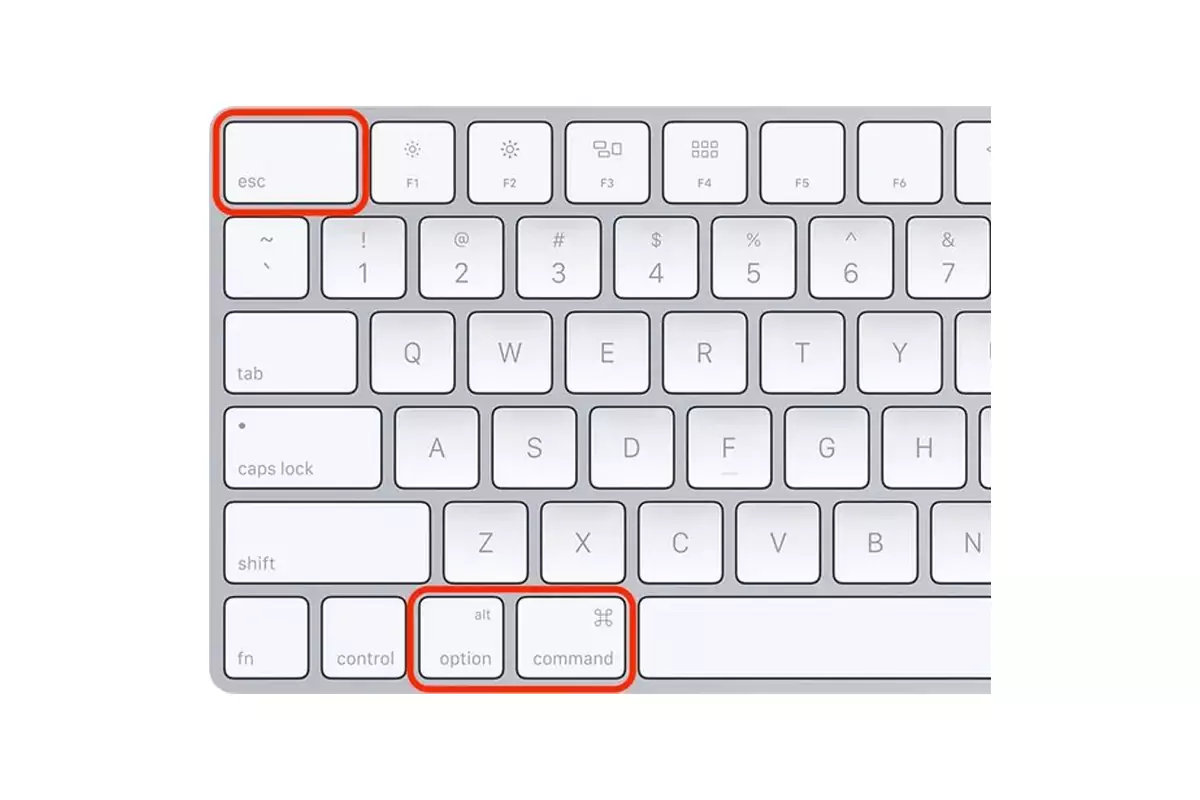 برای خاموش کردن مک بوک از طریق منوی اپل میتوانید به منوی Apple در قسمت بالا سمت چپ رفته و از طریق منوی Apple گزینه Shut Down را انتخاب نمایید تا مک بوک شما خاموش شود.
نحوه خاموش کردن مک بوک با دکمه پاور
دکمه پاور در قسمت بالا و سمت راست کیبورد را پیدا کنید، سپس آن را فشار داده و چند ثانیه نگه دارید، سپس صفحه نمایش مک بوک خاموش شده و مک بوک به طور مستقیم شروع به خاموش شدن میکند، انگشت خود را از بعد از خاموش شدن صفحه نمایش از روی کیبورد بردارید.خاموش کردن مک بوک از طریق دستور خاموش کردن اجباری
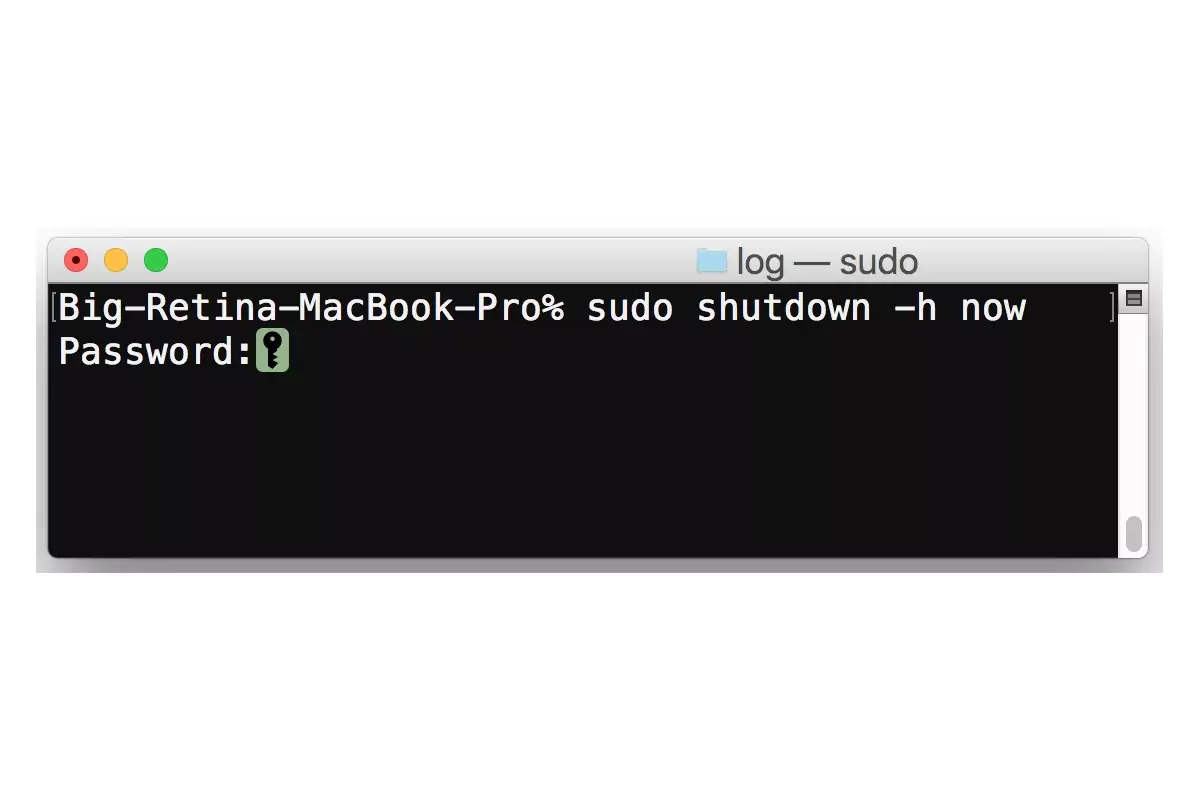 برای خاموش کردن مک بوک از طریق دستور خاموش کردن اجباری، میتوانید به روش زیر عمل کنید:
- ابتدا ترمینال را باز کنید. میتوانید این کار را از برنامه "ترمینال" در پوشه "برنامهها" انجام دهید.
- در ترمینال، دستور "sudo shutdown -h now" را وارد کنید و Enter را فشار دهید.
- بعد از وارد کردن دستور، شما باید رمزعبور حساب کاربری خود را وارد کنید. توجه کنید که هنگام تایپ رمزعبور، هیچ نمادی روی صفحه نمایش نشان داده نمیشود، بنابراین با دقت وارد کنید.
- بعد از وارد کردن رمزعبور، مکبوک شروع به خاموش شدن میکند. صبر کنید تا کاملاً خاموش شود.
نکات مهم در خاموش کردن صحیح مک بوک
برای خاموش کردن صحیح مک بوک، میتوانید این نکات را در نظر بگیرید:- ذخیره کردن و بستن همه برنامهها و فایلها: قبل از خاموش کردن مکبوک، مطمئن شوید که تمام برنامهها و فایلهایی که در حال استفاده از آنها هستید ذخیره شده و بسته شدهاند. این کار ممکن است از از دست دادن اطلاعات مهم جلوگیری کند.
- استفاده از گزینه ShutDown در منوی اپل: در بالای صفحه، در گوشه سمت چپ، یک آیکون اپل قرار دارد. با کلیک بر روی آن، یک منوی ابتدایی نمایش داده میشود. از این منو میتوانید گزینه ShutDown را انتخاب کنید.
- استفاده از دستور خاموش در ترمینال: اگر با استفاده از ترمینال آشنا هستید، میتوانید دستور "sudo shutdown -h now" را وارد کنید تا مکبوک خاموش شود.
علت و رفع مشکل عدم خاموش شدن مک بوک
علت عدم خاموش شدن مک بوک ممکن است به عوامل مختلفی برگردد. برخی از این علتها و راهحلهای ممکن عبارتند از:- برنامههای ناهماهنگ: برخی از برنامهها ممکن است با سیستم عامل مکبوک شما ناسازگاری داشته باشند و در نتیجه، مانع از خاموش شدن مکبوک شوند. برای رفع این مشکل، توصیه میشود برنامههای مشکوک را حذف کنید و برنامههای بهروز شده را نصب کنید.
- مشکل در سیستم عامل: برخی از خطاها یا مشکلات در سیستم عامل ممکن است باعث عدم خاموش شدن مک بوک شوند. در این صورت، میتوانید با انجام یک راهاندازی مجدد (ریستارت) سیستم عامل، مشکل را رفع کنید.
- مشکل در دکمه خاموش: ممکن است دکمه خاموش مکبوک شما خراب شده باشد و در نتیجه، نتوانید دستگاه را خاموش کنید. در این صورت، توصیه میشود به یک مرکز خدمات تعمیراتی معتبر مراجعه کنید و دکمه خاموش را تعمیر یا تعویض کنید.
- مشکل در باتری: اگر باتری مکبوک شما دچار خرابی شده یا ضعیف شده باشد، ممکن است دستگاه نتواند خاموش شود. در این صورت، میتوانید باتری را جدا کنید و مک بوک را با استفاده از منبع تغذیه خارجی خاموش کنید.